Как отключить шторку на экране блокировки iPhone за несколько шагов
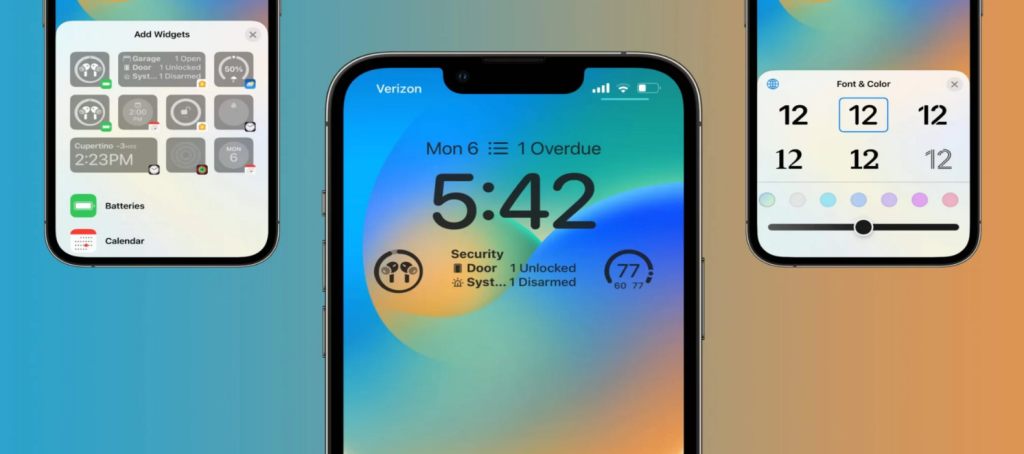
Шторка на экране блокировки iPhone — это панель уведомлений, которая появляется при разблокировке или на заблокированном экране, показывая последние сообщения, звонки и напоминания. Она позволяет быстро получить информацию, не заходя в приложения. Однако иногда шторку может понадобиться отключить для повышения безопасности личных данных, чтобы предотвратить случайный доступ к уведомлениям или уменьшить отвлекающие факторы, обеспечивая более приватное и удобное использование устройства.
Что такое шторка на экране блокировки iPhone
Шторка на экране блокировки iPhone служит для быстрого отображения уведомлений, таких как сообщения, звонки, напоминания и события календаря. Она позволяет пользователю видеть важную информацию без необходимости разблокировки устройства. Через шторку можно взаимодействовать с уведомлениями — просматривать их детали, отвечать на сообщения или удалять уведомления напрямую.
На шторке отображаются разные типы уведомлений: текстовые сообщения, электронная почта, звонки, уведомления из приложений и системные оповещения. Пользователь может нажать на уведомление для открытия соответствующего приложения или использовать жесты для удаления или управления ими. Некоторые уведомления показывают предварительный просмотр содержимого, а другие могут быть скрыты для сохранения конфиденциальности.
Причины, по которым пользователи хотят отключить шторку
Защита личных данных: отключение шторки помогает скрыть конфиденциальную информацию на экране блокировки. Это предотвращает случайный доступ посторонних к сообщениям, звонкам и уведомлениям, что особенно важно при использовании устройства в общественных местах или при передаче телефона другим людям.
Устранение отвлекающих факторов: некоторые пользователи отключают шторку, чтобы уменьшить количество отвлекающих уведомлений на экране. Без постоянных всплывающих оповещений можно сосредоточиться на работе или отдыхе, не отвлекаясь на постоянные уведомления.
Оптимизация быстрого доступа: отключение шторки позволяет настроить экран блокировки таким образом, чтобы доступ к нужной информации был более удобным и персонализированным. Это помогает избежать лишних действий и повысить скорость взаимодействия с устройством.
Способы отключения шторки на экране блокировки iPhone
Самый прямой способ убрать шторку — отключить отображение уведомлений на экране блокировки. Для этого в настройках iPhone нужно перейти в раздел «Уведомления», выбрать нужное приложение и отключить параметр «Показывать на экране блокировки». Это полностью скроет уведомления с заблокированного экрана.
Настройка «Не беспокоить» и Focus режимов
Режим «Не беспокоить» и новые Focus режимы позволяют временно приостанавливать показ уведомлений на экране блокировки. Их можно настроить на определённое время или ситуации, чтобы минимизировать количество отвлекающих оповещений, не отключая их полностью.
Использование Face ID/Touch ID для скрытия содержимого уведомлений
iPhone позволяет скрывать содержимое уведомлений до тех пор, пока устройство не будет разблокировано с помощью Face ID или Touch ID. В настройках можно включить опцию «Показывать предварительный просмотр» только после аутентификации, что сохраняет приватность и скрывает детали уведомлений на экране блокировки.
Отключение функции «Показать предварительный просмотр»
Чтобы ограничить отображение текста в уведомлениях, можно отключить функцию «Показать предварительный просмотр». В этом случае на экране блокировки будут видны только названия приложений или тип уведомления, но не его содержание, что снижает риск случайного раскрытия личной информации.
Пошаговая инструкция по отключению шторки на iPhone
Настройка уведомлений через «Настройки»
- Откройте приложение «Настройки» на iPhone.
- Перейдите в раздел «Уведомления».
- Выберите приложение, для которого хотите отключить шторку.
- Отключите опцию «Показывать на экране блокировки».
- Повторите для других приложений при необходимости.
Управление параметрами блокировки экрана
- В «Настройках» перейдите в раздел «Face ID и код-пароль» или «Touch ID и код-пароль».
- Введите код доступа для доступа к настройкам.
- Найдите параметр «Показывать уведомления» или «Предварительный просмотр уведомлений».
- Выберите вариант «Когда разблокировано» или полностью отключите предварительный просмотр.
Использование специальных функций iOS для безопасности
- Включите режим «Не беспокоить» или настройте Focus для ограничения уведомлений в нужное время.
- Активируйте опцию скрытия содержимого уведомлений до разблокировки устройства.
- Используйте двухфакторную аутентификацию для дополнительной защиты данных.
- Регулярно обновляйте iOS для получения новых функций безопасности.
Сравнение вариантов настройки шторки на экране блокировки iPhone
| Вариант настройки | Описание | Преимущества | Недостатки |
| Полное отключение уведомлений | Уведомления не отображаются на экране блокировки | Максимальная защита приватности | Можно пропустить важные уведомления |
| Скрытие содержимого уведомлений | Показывается только название приложения или тип уведомления | Защищает личные данные, но оставляет уведомления видимыми | Меньше информации о содержании уведомлений |
| Использование режимов Focus/Не беспокоить | Временное ограничение уведомлений на экране блокировки | Гибкость и удобство при временных ограничениях | Требует ручной настройки и активации |
| Предварительный просмотр после разблокировки | Содержимое уведомлений показывается только после Face ID/Touch ID | Высокий уровень безопасности и удобства | Требуется разблокировка для просмотра |
Часто задаваемые вопросы (FAQ)
Можно ли отключить шторку для отдельных приложений?
Да, в iPhone можно настроить отображение уведомлений отдельно для каждого приложения. В разделе «Настройки» → «Уведомления» можно выбрать конкретное приложение и отключить показ уведомлений на экране блокировки только для него, сохранив при этом уведомления для других приложений.
Как вернуть шторку обратно, если она была отключена?
Чтобы вернуть шторку, нужно снова зайти в «Настройки» → «Уведомления», выбрать нужное приложение и включить опцию «Показывать на экране блокировки». После этого уведомления снова будут отображаться на заблокированном экране.
Есть ли сторонние приложения для управления шторкой?
iOS не позволяет сторонним приложениям напрямую управлять шторкой или настройками уведомлений на экране блокировки. Все параметры конфиденциальности и уведомлений нужно настраивать через системные настройки iPhone.
Отключение шторки на экране блокировки iPhone помогает повысить безопасность и сохранить конфиденциальность данных. Для удобства рекомендуется настраивать уведомления индивидуально для каждого приложения, использовать режимы Focus и скрывать содержимое уведомлений до разблокировки устройства. Такие настройки позволяют избежать лишних отвлечений и защитить личную информацию, сохраняя при этом доступ к важным оповещениям. Правильное управление уведомлениями улучшит комфорт и безопасность при работе с iPhone.