Как подключить Apple Pencil 2 к iPad и что делать, если не работает
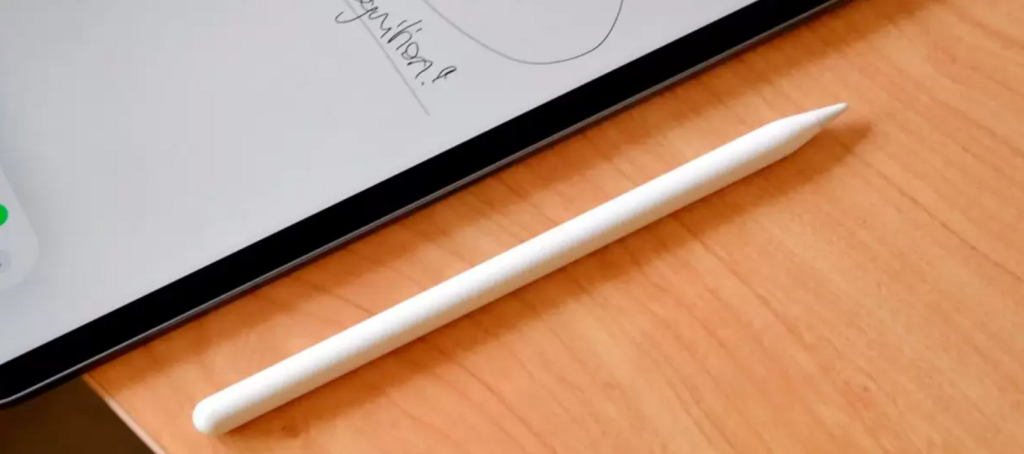
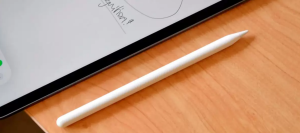
Apple Pencil 2 – это продвинутый стилус, созданный для удобного и точного взаимодействия с iPad. Он поддерживает беспроводную зарядку и имеет улучшенный дизайн с магнитным креплением. Основные преимущества Apple Pencil 2 включают высокую чувствительность к нажатию, удобные жесты двойного касания и мгновенное сопряжение с iPad. Процесс подключения прост: стилус крепится к боковой стороне iPad, после чего автоматически связывается с устройством через Bluetooth.
Совместимость Apple Pencil 2 с устройствами
Apple Pencil 2 работает только с некоторыми моделями iPad, оснащёнными специальным магнитным креплением и поддержкой беспроводной зарядки. Важно проверить, подходит ли ваш iPad для использования второго поколения Apple Pencil.
| Модель iPad | Apple Pencil 1 | Apple Pencil 2 |
| iPad Pro 11″ (все поколения) | Нет | Да |
| iPad Pro 12.9″ (3-го поколения и новее) | Нет | Да |
| iPad Air (4-го поколения и новее) | Нет | Да |
| iPad mini (6-го поколения) | Нет | Да |
| iPad (все остальные модели) | Да | Нет |
Как подготовить Apple Pencil 2 и iPad к подключению
Перед подключением убедитесь, что ваш Apple Pencil 2 заряжен. Для этого поднесите стилус к магнитному креплению на правой стороне iPad – на экране появится индикатор заряда. Также можно проверить уровень заряда через виджет «Батареи» на iPad:
- Проведите пальцем вправо на главном экране, чтобы открыть виджеты.
- Найдите виджет «Батареи», где отображается заряд Apple Pencil.
Если заряд ниже 10%, рекомендуется подзарядить стилус, прикрепив его к iPad.
Включение Bluetooth на iPad
Apple Pencil 2 подключается к iPad через Bluetooth, поэтому важно убедиться, что на вашем устройстве он активирован. Чтобы включить Bluetooth:
- Откройте «Настройки».
- Перейдите в раздел «Bluetooth».
- Включите переключатель Bluetooth, если он выключен.
Рекомендации по обновлению iPadOS для лучшей совместимости
Для корректной работы Apple Pencil 2 рекомендуется обновить iPad до последней версии iPadOS. Это гарантирует поддержку всех функций стилуса и стабильное соединение. Чтобы обновить систему:
- Откройте «Настройки».
- Выберите раздел «Основные» → «Обновление ПО».
- Если доступно обновление, нажмите «Загрузить и установить».
Пошаговая инструкция подключения Apple Pencil 2
Для подключения Apple Pencil 2 достаточно приложить стилус к магнитному креплению, расположенному на правой стороне iPad. Это крепление не только удерживает Apple Pencil на месте, но и служит точкой для беспроводной зарядки и автоматического сопряжения. После прикрепления к iPad на экране появится уведомление о начале процесса подключения. В течение нескольких секунд устройства установят связь, и Apple Pencil станет готов к использованию без необходимости дополнительных настроек.
Проверка успешного подключения
Чтобы убедиться, что Apple Pencil 2 успешно подключён, можно открыть приложение «Настройки» на iPad и перейти в раздел Bluetooth. В списке подключённых устройств должен отображаться Apple Pencil со статусом «Подключено». Кроме того, нажав на стилус в списке устройств, можно увидеть уровень его заряда. Если же подключение не произошло, стоит проверить, включён ли Bluetooth на iPad и заряжен ли Apple Pencil. При отсутствии результата можно попробовать отсоединить и заново приложить стилус к магнитному креплению. В редких случаях помогает перезагрузка iPad или обновление системы до последней версии iPadOS.
Настройка и использование Apple Pencil 2
Одной из уникальных функций Apple Pencil 2 является возможность настраивать жест двойного касания на корпусе стилуса. По умолчанию этот жест переключает инструмент с пера на ластик и обратно, что ускоряет работу при рисовании или написании заметок. Чтобы настроить функцию двойного касания, нужно открыть «Настройки» на iPad, перейти в раздел «Apple Pencil» и выбрать желаемое действие для двойного касания. Там можно выбрать переключение между инструментами, вызов панели цветов или другие доступные варианты, что позволяет адаптировать стилус под личные предпочтения.
Использование Apple Pencil 2 в приложениях
Apple Pencil 2 отлично интегрирован в стандартные приложения iPad, такие как «Заметки» и «Рисование». В «Заметках» стилус позволяет быстро создавать рукописные заметки, делать пометки на документах и использовать различные кисти и инструменты. В приложении «Рисование» доступны расширенные возможности – работа с слоями, выбор кистей и точная настройка параметров. Кроме стандартных программ, для более профессионального или творческого использования подойдут сторонние приложения. Например, Procreate предлагает обширный набор кистей и функций для художников, а Notability отлично подходит для учебы и создания заметок с аудиозаписью. Такие приложения позволяют максимально раскрыть потенциал Apple Pencil 2, делая работу с ним удобной и продуктивной.
Частые проблемы при подключении и способы их решения
Apple Pencil 2 не подключается к iPad: если Apple Pencil 2 не подключается к iPad, прежде всего стоит проверить уровень заряда стилуса – недостаток энергии часто становится причиной проблем с подключением. Также необходимо убедиться, что Bluetooth на iPad включён и работает корректно. Иногда помогает отключение и повторное включение Bluetooth. Если эти действия не дали результата, следует перезагрузить оба устройства: iPad и Apple Pencil (отсоединить и снова прикрепить к магнитному креплению). Такие простые шаги часто решают проблему с сопряжением.
Проблемы с откликом или задержкой: задержка или плохой отклик Apple Pencil 2 может быть вызвано временными сбоями в работе системы или низким уровнем заряда стилуса. Для оптимизации работы рекомендуется убедиться, что на iPad установлена последняя версия iPadOS, так как обновления улучшают стабильность соединения и совместимость. Также стоит закрыть лишние приложения, которые могут замедлять работу устройства, и проверить, не мешают ли внешние факторы, например, сильные магнитные поля или повреждения стилуса.
Сброс настроек Apple Pencil 2: если проблемы сохраняются, можно попробовать сбросить настройки Apple Pencil 2. Для этого необходимо удалить стилус из списка Bluetooth-устройств на iPad и затем повторно выполнить сопряжение, приложив Apple Pencil к магнитному креплению. Такой сброс часто устраняет системные ошибки и позволяет начать процесс подключения заново с чистого листа.
Подключение Apple Pencil 2 к совместимому iPad проходит быстро и просто благодаря магнитному креплению и автоматическому сопряжению. Чтобы обеспечить стабильную работу, важно следить за зарядом стилуса и своевременно обновлять iPadOS. Для сохранения работоспособности храните Apple Pencil в защищённом месте и регулярно подзаряжайте его. Попробуйте подключить Apple Pencil 2 и оцените удобство и точность, которые он приносит в повседневное использование iPad.