Как разблокировать телефон, если забыл пароль: полное руководство

Забытый пароль телефона может стать настоящей проблемой, особенно если доступ к устройству необходим для работы или личных дел. Однако существуют различные способы восстановить доступ к вашему устройству, в зависимости от типа операционной системы и модели телефона. В этой статье мы рассмотрим методы разблокировки телефона при забытом пароле для популярных платформ: iOS и Android.
1.Как разблокировать iPhone при забытом пароле
Если вы забыли пароль для вашего iPhone, существует несколько способов вернуть доступ к устройству. Основные методы включают использование iTunes, iCloud или режима восстановления.
- Использование режима восстановления и iTunes
Если ваш iPhone не разблокируется и вы не можете вспомнить пароль, попробуйте следующие шаги:
- Подключите iPhone к компьютеру: используйте кабель для подключения вашего iPhone к компьютеру, на котором установлен iTunes (или Finder на macOS Catalina и новее).
- Переведите iPhone в режим восстановления:
-
-
- Для iPhone 8 и новее: нажмите и быстро отпустите кнопку увеличения громкости. Нажмите и быстро отпустите кнопку уменьшения громкости. Затем нажмите и удерживайте боковую кнопку, пока не увидите экран режима восстановления.
- Для iPhone 7 и 7 Plus: нажмите и удерживайте одновременно кнопки уменьшения громкости и питания, пока не увидите экран режима восстановления.
- Для iPhone 6s и старее: нажмите и удерживайте одновременно кнопки «Домой» и питания, пока не увидите экран режима восстановления.
-
- Восстановите iPhone: в iTunes (или Finder) появится окно с вариантами восстановления или обновления. Выберите «Восстановить». Это удалит все данные с устройства, включая пароль, и установит последнюю версию iOS.
- Настройте iPhone: после восстановления устройство перезагрузится, и вы сможете настроить его как новое или восстановить данные из резервной копии.
- Использование iCloud (если включен Find My iPhone)
Если у вас включен Find My iPhone, вы можете использовать iCloud для удаленного удаления пароля:
- Перейдите на сайт iCloud: на компьютере откройте браузер и перейдите на iCloud.com.
- Войдите в свою учетную запись: введите Apple ID и пароль.
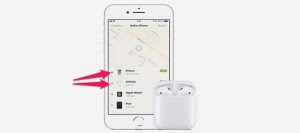
- Выберите «Найти iPhone»: в меню iCloud выберите «Найти iPhone».
- Выберите ваше устройство: в списке устройств выберите ваш iPhone.
- Нажмите «Стереть iPhone»: нажмите на «Стереть iPhone» для удаления всех данных и пароля с устройства. После этого iPhone будет сброшен до заводских настроек.
- Настройте iPhone: после удаления данных вы можете настроить устройство как новое или восстановить его из резервной копии.
- Обратитесь в службу поддержки Apple
Если предыдущие методы не помогли, обратитесь в службу поддержки Apple для получения дополнительной помощи. Возможно, вам потребуется предоставить доказательства покупки или владения устройством.
2.Как разблокировать Android телефон при забытом пароле
Разблокировка Android телефона также имеет несколько вариантов, в зависимости от наличия резервных копий и учетных записей.
- Использование Google Find My Device
Если у вас включена функция «Найти устройство» от Google, вы можете использовать ее для удаления пароля:
- Перейдите на сайт Google Find My Device: откройте браузер на компьютере и перейдите на Find My Device.
- Войдите в свою учетную запись Google: используйте учетные данные Google, которые связаны с вашим устройством.
- Выберите ваше устройство: в меню выберите ваше устройство из списка.
- Нажмите «Стереть устройство»: выберите опцию «Стереть устройство». Это удалит все данные с телефона, включая пароль.
- Настройте устройство: после удаления данных вы сможете настроить устройство как новое или восстановить его из резервной копии.
- Использование функции восстановления по умолчанию
В некоторых случаях вы можете использовать режим восстановления для сброса устройства до заводских настроек:
- Выключите устройство: полностью выключите телефон.
- Войдите в режим восстановления:
-
-
- Для большинства устройств: нажмите и удерживайте одновременно кнопки увеличения громкости и питания до появления логотипа Android.
- Для некоторых устройств: нажмите и удерживайте одновременно кнопки уменьшения громкости, питания и «Домой» (если имеется).
-
- Выберите «Восстановить заводские настройки»: используйте кнопки громкости для навигации и кнопку питания для выбора опции «Wipe data/factory reset».
- Подтвердите действие: подтвердите сброс до заводских настроек.
- Перезагрузите устройство: после завершения процесса сброса выберите «Reboot system now» для перезагрузки устройства.
- Обратитесь в службу поддержки производителя
Если ни один из методов не помог, обратитесь в службу поддержки производителя вашего устройства. Вам могут потребоваться документы, подтверждающие покупку и владение устройством.
Вывод
Забытый пароль телефона — это неприятная ситуация, но ее можно решить различными способами в зависимости от операционной системы и настроек устройства. Использование режимов восстановления и функций удаленного удаления данных позволяет восстановить доступ к устройству, хотя и требует полного сброса данных. Всегда рекомендуется регулярно создавать резервные копии данных, чтобы минимизировать потерю информации в подобных ситуациях.