Пошаговое руководство как подключить смартфон к компьютеру через USB
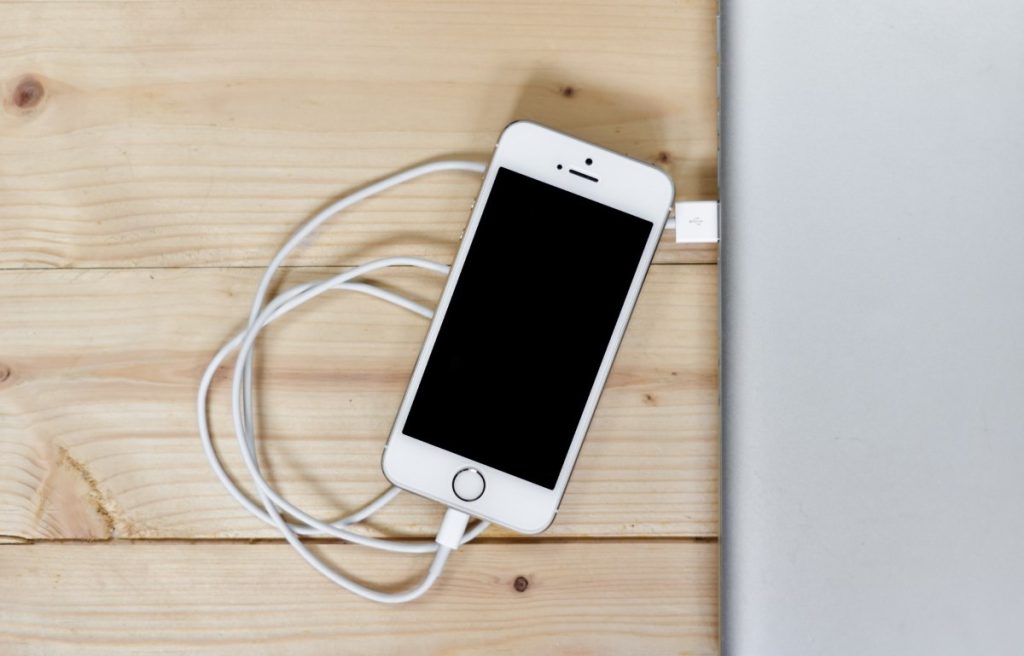
Подключение смартфона к компьютеру через USB — это полезная функция, которая позволяет передавать файлы, синхронизировать данные и выполнять резервное копирование. В этом руководстве мы подробно рассмотрим, как подключить смартфон к компьютеру через USB, а также обсудим возможные проблемы и их решения.
1.Шаг 1: подготовка устройств
- Подготовьте смартфон и компьютер
- Убедитесь, что ваш смартфон и компьютер включены и работают корректно.
- Убедитесь, что у вас есть подходящий USB-кабель для подключения смартфона к компьютеру.
- Включите смартфон
- Если ваш смартфон выключен, включите его, удерживая кнопку питания до появления логотипа производителя.
2.Шаг 2: подключение через USB
- Подключите USB-кабель к смартфону
- Вставьте один конец USB-кабеля в порт для зарядки на вашем смартфоне.
- Подключите USB-кабель к компьютеру
- Вставьте другой конец USB-кабеля в свободный USB-порт на вашем компьютере. Это может быть один из портов на задней или передней панели системного блока или ноутбука.
- Ожидайте обнаружения устройства
- На экране смартфона обычно появится уведомление о подключении. Вы можете увидеть сообщение, такое как «Зарядка через USB» или «Подключено как медиаустройство».
3.Шаг 3: выбор режима подключения
- Выберите режим подключения на смартфоне
- Откройте уведомление о подключении USB на вашем смартфоне. Обычно это уведомление появляется в верхней части экрана.
- Коснитесь уведомления, чтобы открыть настройки подключения.
- Выберите один из доступных режимов подключения:
-
- Передача файлов (MTP): Позволяет передавать файлы между вашим смартфоном и компьютером.
- Передача фотографий (MTP/PTP): Позволяет передавать только фотографии и видео.
- Только зарядка: Используется, если вам нужно только зарядить смартфон, а не передавать файлы.
- Модем/Интернет: Позволяет использовать ваш смартфон как модем для подключения компьютера к интернету.
- Подтвердите выбор
- После выбора режима, смартфон и компьютер начнут взаимодействовать в соответствии с выбранными настройками.
4.Шаг 4: работа с файлами
- Откройте проводник файлов на компьютере
- На Windows: откройте «Проводник» (File Explorer) и выберите «Этот компьютер» или «Мой компьютер». Найдите ваше устройство в списке доступных дисков и устройств.
- На macOS: используйте приложение «Фото» или «Android File Transfer» (для устройств Android) для доступа к файлам на смартфоне.
- Перенос файлов
- Перенос файлов на компьютер: перетащите нужные файлы из папок на смартфоне в папки на компьютере.
- Перенос файлов на смартфон: перетащите нужные файлы с компьютера в соответствующие папки на смартфоне.
- Отсоедините устройство
- Когда завершите работу с файлами, безопасно отсоедините ваш смартфон от компьютера. На Windows можно сделать это через иконку «Безопасное извлечение оборудования» в системном трее. На macOS достаточно просто отключить кабель.
5.Возможные проблемы и решения
- Устройство не распознаётся
- Проверьте, правильно ли подключен USB-кабель и не повреждён ли он.
- Попробуйте использовать другой USB-порт или другой USB-кабель.
- Убедитесь, что на компьютере установлены необходимые драйверы. Для некоторых смартфонов может потребоваться установка дополнительных драйверов.
- Нет уведомления о подключении
- Проверьте настройки USB-подключения на смартфоне и выберите нужный режим.
- Перезагрузите смартфон и повторите попытку подключения.
- Проблемы с передачей файлов
- Убедитесь, что вы выбрали режим «Передача файлов (MTP)» или аналогичный, который поддерживает передачу данных.
- Проверьте наличие обновлений для вашей операционной системы и приложений на компьютере.
Вывод
Подключение смартфона к компьютеру через USB — это простой и эффективный способ управления файлами, резервного копирования данных и синхронизации. Следуя приведённым шагам, вы сможете легко подключить свои устройства и решать возможные проблемы, возникающие при этом. Если у вас возникли сложности, не стесняйтесь обращаться к инструкциям по эксплуатации вашего устройства или искать помощь в интернет-форумах и службах поддержки.