Как перенести данные с одного iPhone на другой: полное руководство
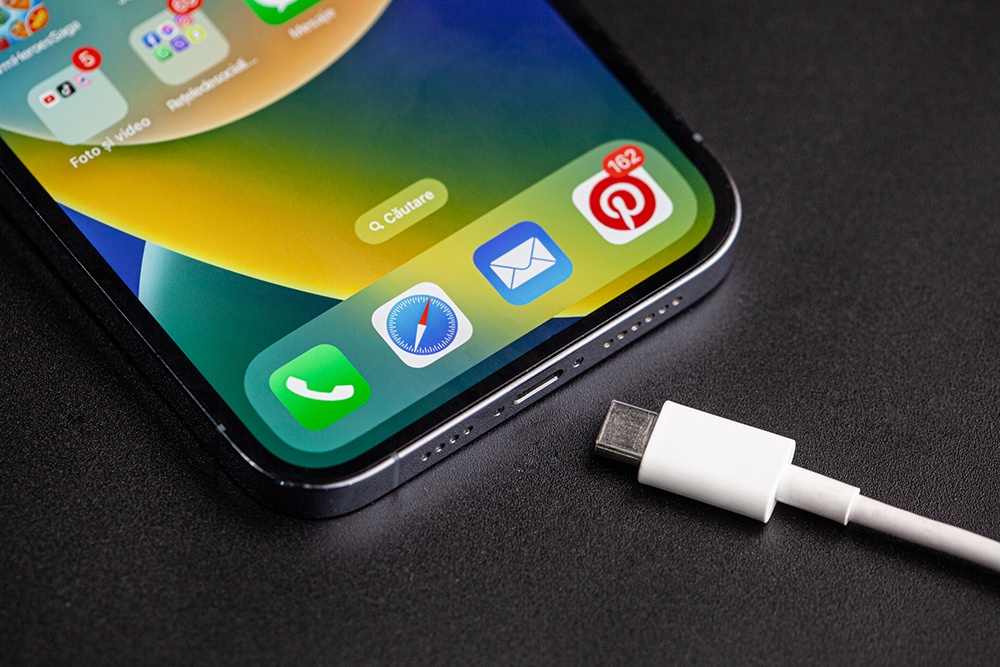
Перенос данных с одного iPhone на другой может быть необходим в случае покупки нового устройства или замены старого. Этот процесс может включать перенос контактов, фотографий, сообщений и других данных. В этом руководстве мы рассмотрим несколько способов переноса данных между iPhone, включая использование iCloud, iTunes, и прямой перенос данных.
1.Шаг 1: подготовка к переносу
- Убедитесь, что оба iPhone подключены к Wi-Fi
- Перед началом переноса данных убедитесь, что оба устройства подключены к надежной сети Wi-Fi. Это гарантирует, что процесс переноса будет максимально быстрым и бесперебойным.
- Проверьте уровень заряда аккумулятора
- Убедитесь, что оба iPhone заряжены до достаточного уровня, чтобы предотвратить отключение устройства во время переноса данных.
- Создайте резервную копию старого iPhone
- iCloud: перейдите в «Настройки» > [ваше имя] > «iCloud» > «Резервное копирование iCloud» и коснитесь «Создать резервную копию». Убедитесь, что резервная копия завершена перед началом переноса.
- iTunes: подключите старый iPhone к компьютеру, откройте iTunes (или Finder на macOS Catalina и новее), выберите ваше устройство и нажмите «Создать резервную копию».
2.Шаг 2: перенос данных с помощью iCloud
- Включите новый iPhone
- Включите новый iPhone и следуйте инструкциям на экране, пока не дойдёте до экрана «Программы и данные».
- Выберите «Восстановить из резервной копии iCloud»
- На экране «Программы и данные» выберите опцию «Восстановить из резервной копии iCloud». Войдите в свой Apple ID и выберите нужную резервную копию из списка доступных.
- Дождитесь завершения процесса восстановления
- Подключите iPhone к Wi-Fi и оставьте его подключённым, пока данные полностью не восстановятся. Время, необходимое для завершения процесса, зависит от объёма данных и скорости интернета.
3.Шаг 3: перенос данных с помощью iTunes/Finder
- Подключите новый iPhone к компьютеру
- Подключите новый iPhone к компьютеру, на котором создана резервная копия старого iPhone. Запустите iTunes (или Finder на macOS Catalina и новее).
- Выберите «Восстановить из резервной копии»
- В iTunes или Finder выберите новое устройство, нажмите «Восстановить из резервной копии» и выберите резервную копию старого iPhone из списка. Убедитесь, что вы выбрали нужную резервную копию.
- Завершите восстановление
- Дождитесь завершения процесса восстановления и перезагрузите iPhone, если это потребуется. Убедитесь, что все ваши данные перенесены на новое устройство.
4.Шаг 4: прямой перенос данных
- Используйте функцию «Быстрый старт»
- При первом включении нового iPhone, выберите опцию «Быстрый старт», если оба устройства работают на iOS 11 или новее. Поднесите старый iPhone к новому iPhone, чтобы установить соединение.
- Следуйте инструкциям на экране
- На старом iPhone появится запрос на настройку нового устройства. Следуйте инструкциям на экране для переноса данных и настроек. Выберите, какие данные хотите перенести, и дождитесь завершения процесса.
5.Шаг 5: завершение переноса
- Проверьте данные на новом iPhone
- После завершения переноса проверьте, что все ваши данные (фотографии, контакты, сообщения и приложения) успешно перенесены. Убедитесь, что всё работает корректно.
- Обновите приложения и систему
- Убедитесь, что все приложения обновлены до последних версий. Проверьте, есть ли обновления для iOS, и установите их при необходимости.
- Восстановите настройки и предпочтения
- Если необходимо, восстановите настройки и предпочтения, такие как пароли Wi-Fi и параметры приложений, чтобы ваше новое устройство работало так же, как и старое.
6.Возможные проблемы и их решение
- Проблемы с подключением к Wi-Fi
- Убедитесь, что ваше Wi-Fi соединение стабильно. Попробуйте перезагрузить маршрутизатор и проверить подключение.
- Резервная копия не доступна
- Проверьте, что вы вошли в тот же Apple ID, что и для старого iPhone. Убедитесь, что резервная копия завершена и доступна в iCloud или на компьютере.
- Данные не перенесены
- Если данные не перенесены, попробуйте повторить процесс восстановления из резервной копии. Убедитесь, что вы используете последнюю резервную копию, созданную до переноса данных.
Вывод
Перенос данных с одного iPhone на другой — это важный процесс, который позволяет легко и быстро перенести все ваши данные и настройки. Следуя приведённым шагам и рекомендациям, вы сможете эффективно выполнить перенос и настроить новое устройство для удобного использования. Если возникают сложности, не стесняйтесь обращаться за помощью в службу поддержки Apple.