Как перенести фотографии с iPhone на компьютер
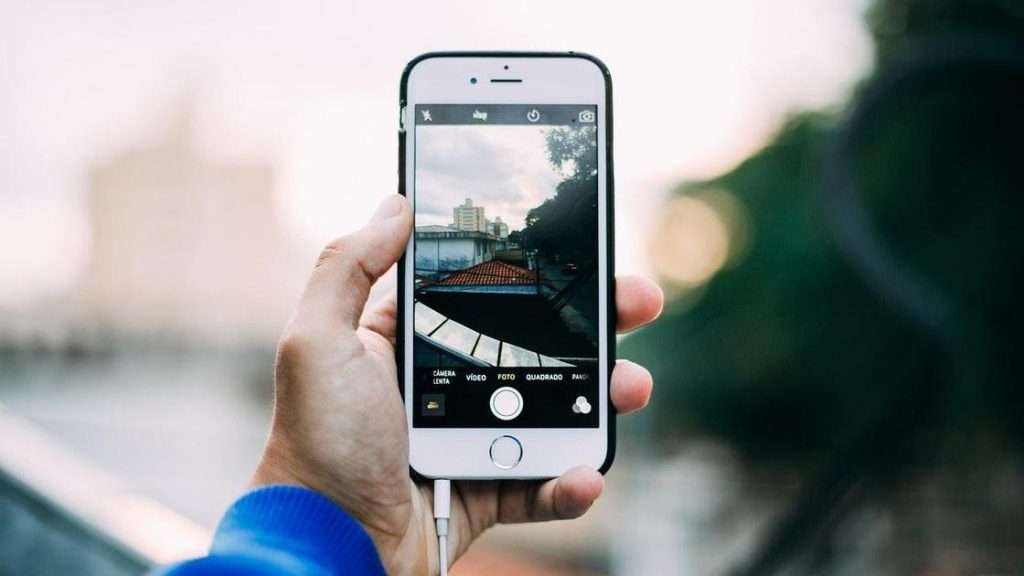
Перенос фотографий с iPhone на компьютер может понадобиться для создания резервных копий, редактирования или обмена изображениями. В зависимости от используемой операционной системы на компьютере и ваших предпочтений, существуют разные методы для выполнения этой задачи. Рассмотрим основные способы переноса фотографий с iPhone на компьютер.
1. Использование iTunes или Finder (для macOS 10.15 и выше)
Если вы используете macOS Catalina или более позднюю версию, управление iPhone теперь осуществляется через Finder. Для более старых версий macOS и Windows по-прежнему используется iTunes. Этот метод является наиболее привычным для многих пользователей Apple и достаточно простым.
Для macOS Catalina и новее:
- Подключите iPhone к компьютеру с помощью кабеля USB. Убедитесь, что кабель исправен и поддерживает передачу данных, а не только зарядку.
- Откройте Finder. Ваш iPhone должен появиться в разделе «Места» в боковом меню. Если устройство не отображается, проверьте подключение и попробуйте заново.
- Нажмите на ваше устройство. Здесь вы можете управлять различными аспектами вашего iPhone, включая файлы, резервные копии и синхронизацию данных.
- Перейдите на вкладку «Файлы». Это раздел, где вы можете увидеть все документы и данные, которые можно передать с вашего iPhone на компьютер.
- Найдите папку с фотографиями и перетащите их в нужное место на компьютере. Это можно сделать с помощью простого перетаскивания, что очень удобно и не требует дополнительных программ.
Для macOS Mojave и старее или Windows:
- Подключите iPhone к компьютеру с помощью USB-кабеля. Убедитесь, что на вашем компьютере установлена последняя версия iTunes, так как старая версия может не поддерживать новые модели iPhone.
- Откройте iTunes. Если у вас нет iTunes, скачайте и установите его с сайта Apple. Эта программа является основным средством для управления контентом на устройствах Apple в Windows и старых версиях macOS.
- В iTunes нажмите на значок устройства в верхнем левом углу. После этого откроется панель управления вашим iPhone.
- Перейдите в раздел «Фото». Здесь вы можете настроить, какие фотографии будут синхронизированы с вашим компьютером.
- Выберите «Синхронизировать фото» и укажите папку на компьютере, куда вы хотите перенести фотографии. Это может быть новая папка или уже существующая папка для фотографий.
- Нажмите «Применить» или «Синхронизировать», чтобы начать перенос. Процесс может занять некоторое время в зависимости от объема данных.
2. Использование приложения «Фото» на Windows
Этот метод идеально подходит для пользователей Windows, которые хотят просто и быстро перенести фотографии с iPhone на ПК.
- Подключите iPhone к компьютеру с помощью USB-кабеля. Убедитесь, что ваше устройство разблокировано, чтобы компьютер смог получить доступ к его данным.
- Разблокируйте iPhone и подтвердите запрос на доверие компьютеру, если он появляется на экране. Это важно для обеспечения безопасности ваших данных.
- Откройте приложение «Фото» на вашем ПК. Оно предустановлено в Windows 10 и новее, поэтому вам не нужно устанавливать дополнительные программы.
- Нажмите на кнопку «Импортировать» в правом верхнем углу приложения. Это начнет процесс поиска фотографий на вашем iPhone.
- Выберите «Из подключенного устройства» и следуйте инструкциям для импорта фотографий. Вы можете выбрать конкретные фотографии или импортировать все сразу.
3. Использование облачных сервисов
Облачные сервисы предлагают еще один способ переноса фотографий, который особенно удобен, если вы хотите иметь доступ к своим фотографиям с разных устройств.
iCloud:
- Убедитесь, что у вас включена функция «Фото iCloud» на iPhone. Для этого перейдите в «Настройки» > [ваше имя] > «iCloud» > «Фото» и включите «Фото iCloud». Это позволит автоматически загружать все ваши фотографии в облако.
- На компьютере перейдите на сайт iCloud (icloud.com) и войдите в свою учетную запись. Здесь вы получите доступ ко всем фотографиям, хранящимся в вашем iCloud.
- Нажмите на «Фото», выберите нужные изображения и скачайте их на компьютер. Этот процесс может занять некоторое время в зависимости от скорости интернета.
Google Photos:
- Установите приложение Google Photos на iPhone и загрузите фотографии. Google Photos предлагает автоматическую синхронизацию фотографий с облаком, что удобно для пользователей Android и Windows.
- На компьютере перейдите на сайт Google Photos (photos.google.com) и войдите в свою учетную запись. Здесь вы можете просматривать, редактировать и скачивать свои фотографии.
- Выберите фотографии, которые хотите скачать, и нажмите на значок загрузки. Это позволит вам быстро сохранить копии на компьютере.
Dropbox:
- Установите приложение Dropbox на iPhone и загрузите фотографии в облако. Dropbox предлагает простую интеграцию с iOS и возможность автоматической загрузки фотографий.
- На компьютере откройте приложение Dropbox или зайдите на сайт dropbox.com. Ваша учетная запись синхронизируется автоматически, и все загруженные файлы будут доступны.
- Найдите загруженные фотографии и скачайте их на компьютер. Вы можете также организовать их в папки для удобства.
4. Использование AirDrop (только для macOS и iOS)
Этот метод подходит для быстрого и беспроводного переноса фотографий, если вы работаете в экосистеме Apple.
- Убедитесь, что Wi-Fi и Bluetooth включены как на iPhone, так и на Mac. AirDrop требует активного подключения обеих технологий для работы.
- Откройте приложение «Фото» на iPhone. Выберите фотографии, которые хотите передать. Вы можете выбрать несколько изображений для одновременной отправки.
- Нажмите на значок «Поделиться» и выберите «AirDrop». В списке появятся доступные устройства, на которые можно отправить фотографии.
- Выберите ваш Mac из списка доступных устройств. На Mac появится уведомление о входящем файле.
- Подтвердите получение фотографий на Mac. Фотографии будут автоматически сохранены в папку «Загрузки» или в другое указанное место.
Вывод
Каждый из описанных методов предлагает удобные способы переноса фотографий с iPhone на компьютер. Выбор метода зависит от доступных устройств, операционной системы и ваших предпочтений. Используйте тот способ, который наиболее удобен для вас, чтобы быстро и безопасно перенести ваши фотографии. Независимо от выбранного метода, важно регулярно создавать резервные копии, чтобы избежать потери данных.