Как выключить iPhone 12: подробное руководство
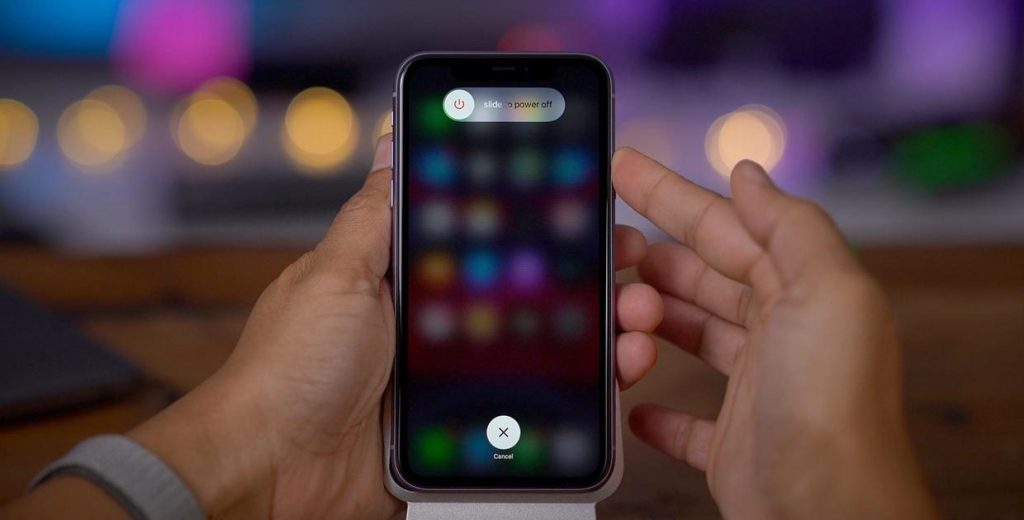
Существует несколько ситуаций, когда вам может понадобиться выключить iPhone 12:
- Экономия батареи: если вы знаете, что не будете использовать iPhone в течение длительного времени, выключение устройства поможет сэкономить заряд батареи. Это особенно полезно, если вы находитесь в поездке или в ситуации, когда у вас нет доступа к зарядке.
- Устранение неполадок: в некоторых случаях выключение и повторное включение iPhone может помочь устранить мелкие программные ошибки или сбои, которые возникают при использовании устройства. Это один из простейших методов для решения проблем с производительностью или работой приложений.
- Безопасность: если вы собираетесь оставить свой iPhone без присмотра или хотите избежать нежелательного доступа к вашему устройству, его выключение может стать дополнительным уровнем безопасности. Это особенно актуально в ситуациях, когда вы находитесь в общественном месте.
1.Дополнительные способы управления устройством
Помимо стандартного выключения, существует несколько других способов управления iPhone 12, которые могут быть полезны:
- Режим полета: включение режима полета отключает все беспроводные связи, такие как Wi-Fi, Bluetooth и мобильная сеть, что может быть полезно во время полетов или для экономии заряда батареи. Этот режим не выключает само устройство, но позволяет значительно сократить потребление энергии.
- Восстановление через iTunes: если у вас возникли серьезные проблемы с работой iPhone 12, например, устройство не загружается или застряло в цикле перезагрузки, вы можете подключить его к компьютеру и использовать iTunes (или Finder на Mac) для восстановления устройства. Это может включать обновление программного обеспечения или полное восстановление заводских настроек.
- Сброс настроек сети: если у вас возникли проблемы с подключением к Wi-Fi или мобильной сети, вместо полного выключения вы можете попробовать сбросить настройки сети. Это действие не удалит ваши данные, но сбросит все сохраненные Wi-Fi сети и пароли, а также настройки VPN и мобильных данных.
2.Важные советы по выключению устройства
- Зарядите устройство перед выключением: если вы планируете оставить iPhone 12 выключенным на длительное время, рекомендуется предварительно зарядить его до 50-70%. Это поможет сохранить батарею в хорошем состоянии и предотвратит глубокую разрядку, которая может повлиять на производительность аккумулятора в будущем.
- Отключение перед обновлением: в случае необходимости обновления программного обеспечения iOS, убедитесь, что ваш iPhone 12 полностью заряжен и подключен к Wi-Fi. Выключение устройства во время обновления может привести к повреждению программного обеспечения и необходимости восстановления через iTunes.
- Сохранение данных: перед выключением устройства, особенно если вы планируете его продать или передать другому человеку, убедитесь, что все важные данные сохранены и перенесены на другое устройство или в облако. Вы также можете выполнить резервное копирование данных через iCloud или iTunes.
- Отключение функции «Найти iPhone»: если вы планируете передать устройство другому пользователю или сдать его в ремонт, перед выключением рекомендуется отключить функцию «Найти iPhone». Это позволит избежать проблем с активацией устройства новым владельцем.
3.Что делать, если iPhone 12 не включается после выключения?
Иногда может случиться так, что после выключения iPhone 12 не включается. В этом случае стоит попробовать следующие шаги:
- Зарядка устройства: подключите iPhone к зарядному устройству и оставьте его на некоторое время. Возможно, батарея полностью разрядилась, и для включения требуется некоторое время зарядки.
- Принудительная перезагрузка: как упоминалось ранее, принудительная перезагрузка может помочь вернуть устройство к жизни. Для этого последовательно нажмите и отпустите кнопку увеличения громкости, затем кнопку уменьшения громкости, а затем удерживайте боковую кнопку, пока не появится логотип Apple.
- Подключение к компьютеру: если вышеописанные шаги не помогли, попробуйте подключить iPhone к компьютеру и запустить iTunes или Finder. Возможно, устройство потребуется восстановить или обновить через этот инструмент.
4.Восстановление работоспособности iPhone 12
Если все описанные методы не помогли, возможно, проблема связана с аппаратной частью устройства. В этом случае лучше всего обратиться в официальный сервисный центр Apple для диагностики и ремонта. Не пытайтесь разбирать устройство самостоятельно, так как это может привести к потере гарантии и дальнейшему ухудшению состояния вашего iPhone 12.
Вывод
Выключение iPhone 12 — это базовая функция, которую должен знать каждый пользователь устройства. Этот процесс может быть выполнен несколькими способами: через кнопки или через меню настроек. Знание этих методов позволяет эффективно управлять устройством и решать возможные проблемы с его работой. Если возникли трудности с выключением или включением iPhone 12, всегда можно воспользоваться альтернативными способами восстановления его работоспособности или обратиться за помощью в сервисный центр.